eLeDia Styles for TinyMCE
Ein Plugin für den Moodle TinyMCE-Editor, das es Administratoren ermöglicht, zentrale CSS-Stilvorlagen zu definieren und bereitzustellen. Lehrende und andere Inhaltsersteller können diese vordefinierten Stile einfach über ein Dropdown-Menü in der Werkzeugleiste auf Texte anwenden.
Das Plugin unterstützt die Eingabe von SCSS, das automatisch zu CSS kompiliert wird, und bietet eine intuitive Benutzeroberfläche für eine nahtlose Inhaltserstellung.
Features
- Zentrale Stil-Verwaltung: Definieren Sie alle Stilvorlagen direkt in den Moodle-Plugin-Einstellungen.
- SCSS-Unterstützung: Schreiben Sie modernes SCSS. Das Plugin kompiliert es automatisch zu CSS.
- Live-Vorschau im Editor: Die im Dropdown-Menü angezeigten Stile werden direkt mit den definierten CSS-Regeln formatiert, um eine visuelle Vorschau zu geben.
- Flexible Block- und Inline-Stile: Erstellen Sie Stile, die entweder als
<div>-Container (für ganze Blöcke) oder als <span>-Elemente (für Textabschnitte) angewendet werden.
- Intuitive Bedienung:
- "Style löschen"-Funktion: Entfernen Sie angewendete Stile mit einem Klick und kehren Sie zu einem normalen Absatz zurück.
- "Double Enter"-Logik: Verlassen Sie einen
<div>-Container einfach, indem Sie in einer leeren Zeile am Ende Enter drücken.
- Konfigurierbare Oberfläche: Entscheiden Sie per Einstellung, ob der "Style löschen"-Button als separater Button in der Werkzeugleiste oder als erster Eintrag im Dropdown-Menü angezeigt wird.
- Einbindung externer Stylesheets: Binden Sie eine oder mehrere externe CSS-Dateien direkt in den Editor ein, um z.B. Web-Schriftarten oder Icon-Bibliotheken zu laden.
Installation
- Laden Sie das Plugin als ZIP-Datei herunter.
- Loggen Sie sich in Moodle als Administrator ein und navigieren Sie zu
Website-Administration > Plugins > Plugins installieren.
- Laden Sie die ZIP-Datei hoch. Moodle wird das Plugin automatisch installieren.
- Alternativ können Sie den entpackten Ordner
elediastyles in das Verzeichnis /lib/editor/tiny/plugins/ Ihrer Moodle-Installation kopieren und anschließend die Installation unter Website-Administration > Mitteilungen abschließen.
Konfiguration
Nach der Installation finden Sie die Einstellungen unter:
Website-Administration > Plugins > Texteditoren > TinyMCE-Editor > eLeDia Styles
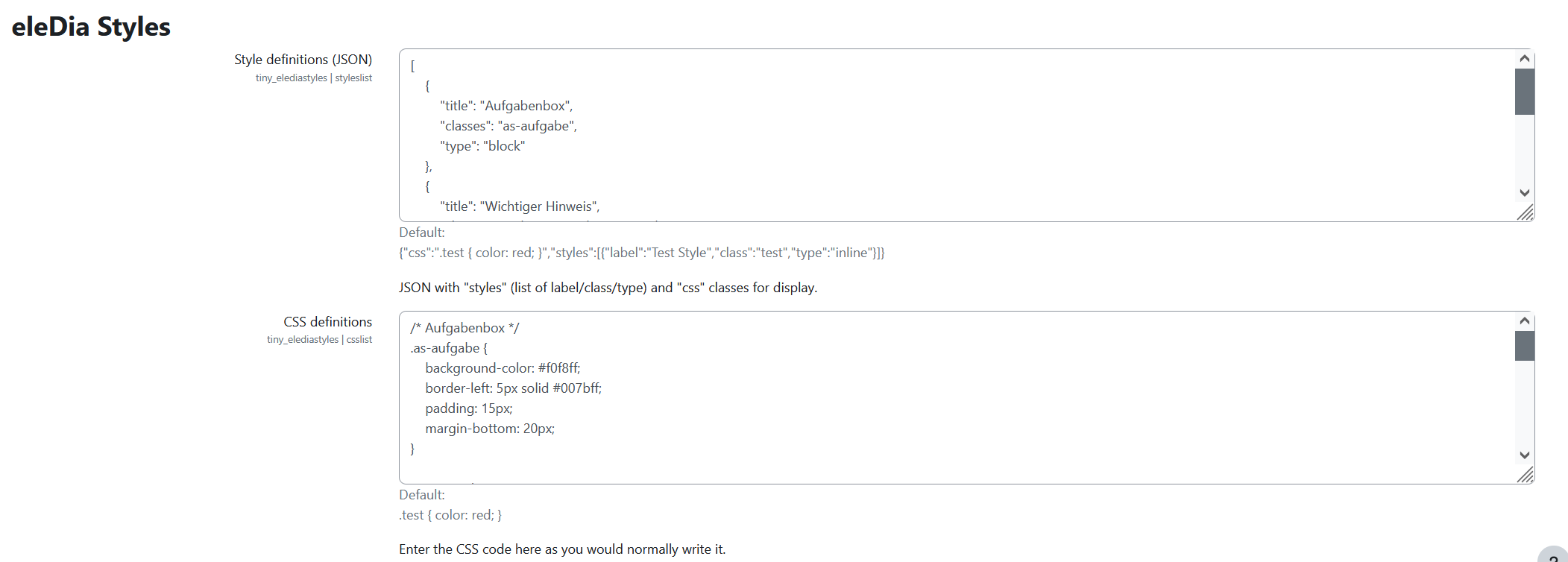
Schritt 1: Style-Definitionen (JSON)
Hier definieren Sie die Stile, die im Dropdown-Menü erscheinen sollen. Die Struktur ist ein JSON-Array von Objekten, wobei jedes Objekt einen Stil repräsentiert.
Jedes Stil-Objekt hat drei Eigenschaften:
title: Der Name, der im Dropdown-Menü angezeigt wird (z.B. "Wichtiger Hinweis").
classes: Die CSS-Klasse(n), die auf das HTML-Element angewendet werden (z.B. "as-hinweis-wichtig").
type: Entweder "block" (erzeugt ein <div>-Element) oder "inline" (erzeugt ein <span>-Element).
Beispiel:
[

    {

        "title": "Aufgabenbox",

        "classes": "as-aufgabe",

        "type": "block"

    },

    {

        "title": "Wichtiger Hinweis",

        "classes": "as-hinweis as-hinweis-wichtig",

        "type": "block"

    },

    {

        "title": "Code-Hervorhebung",

        "classes": "as-code",

        "type": "inline"

    }

]
Schritt 2: CSS/SCSS-Definitionen
Fügen Sie hier das CSS oder SCSS für Ihre oben definierten Klassen ein. Das Plugin kompiliert diesen Code automatisch.
Beispiel passend zum obigen JSON:
/* Aufgabenbox */

.as-aufgabe {

    background-color: #f0f8ff;

    border-left: 5px solid #007bff;

    padding: 15px;

    margin-bottom: 20px;

}


/* Hinweisboxen */

.as-hinweis {

    padding: 10px;

    border-radius: 4px;


    &.as-hinweis-wichtig {

        background-color: #fff3cd;

        color: #856404;

    }

}


/* Inline-Code */

.as-code {

    background-color: #e9ecef;

    padding: 2px 4px;

    font-family: monospace;

    border-radius: 3px;

}
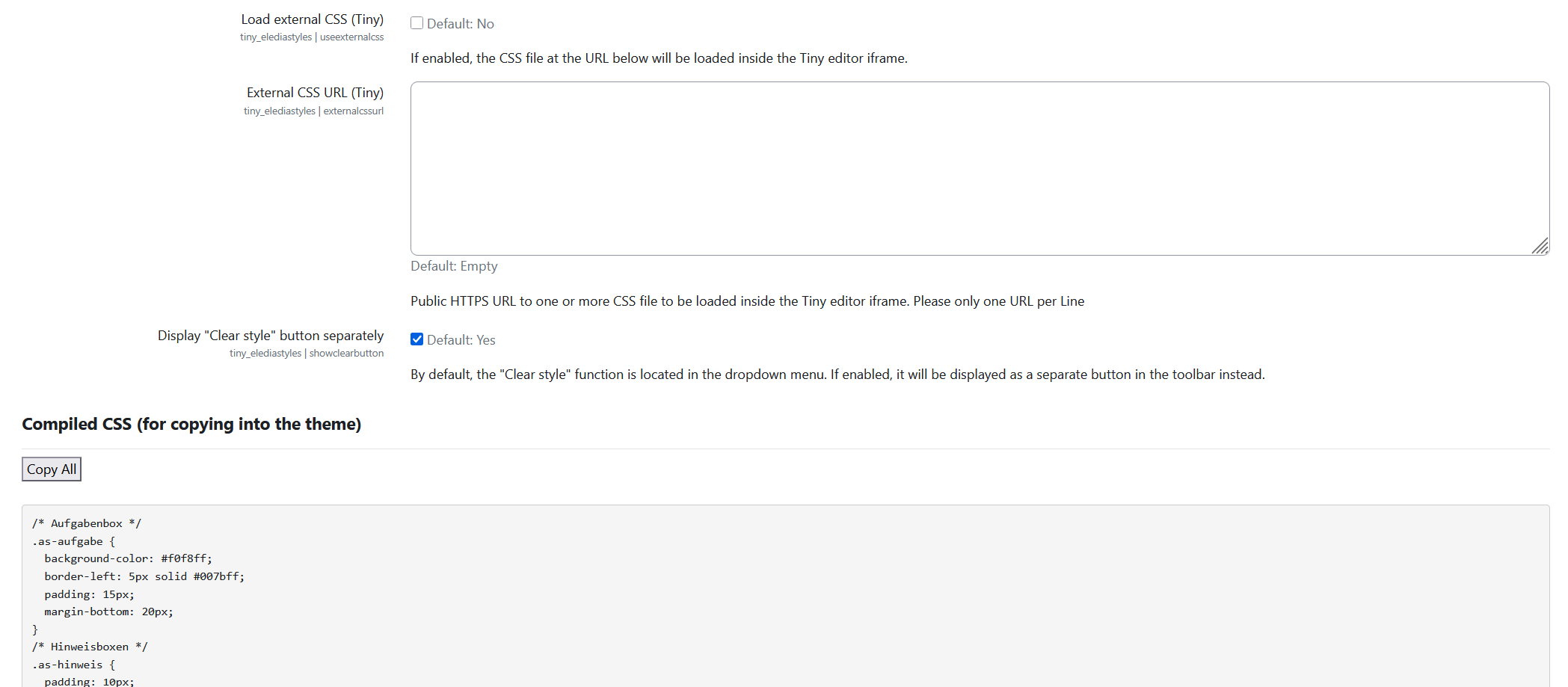
Schritt 3: Kompiliertes CSS ins Theme kopieren
Nachdem Sie Ihre SCSS-Definitionen gespeichert haben, generiert das Plugin reines CSS. Dieses erscheint in einem Textfeld am Ende der Einstellungsseite.
Dieser Schritt ist entscheidend:
Kopieren Sie das kompilierte CSS und fügen Sie es in die entsprechenden CSS-Dateien Ihres Moodle-Themes ein (z.B. in das Feld "Zusätzliches CSS"). Nur so werden die Stile nicht nur im Editor, sondern auch auf der finalen Kursseite korrekt angezeigt.
Weitere Einstellungen
- "Style löschen"-Button separat anzeigen: Legen Sie fest, ob die Funktion zum Löschen von Styles als eigener Button in der Werkzeugleiste oder als erster Eintrag im Dropdown-Menü erscheint.
- Externe CSS laden: Aktivieren Sie diese Option, um eine oder mehrere externe CSS-Dateien in den Editor zu laden. Geben Sie die vollständigen URLs (eine pro Zeile) in das dafür vorgesehene Textfeld ein.
Verwendung im Editor
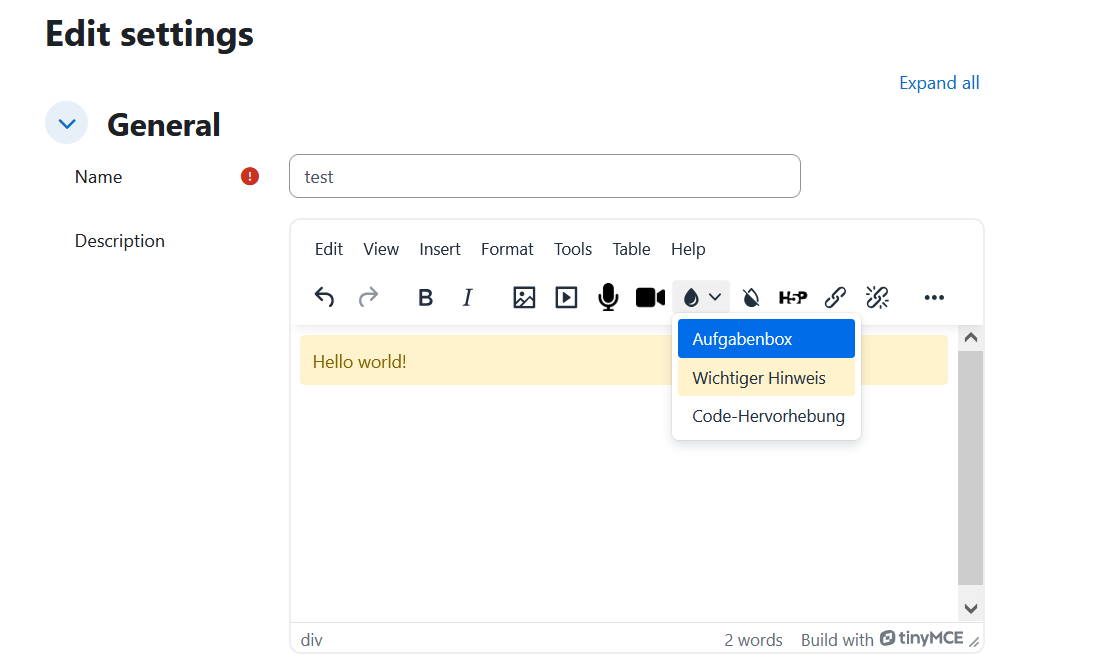
Nach der Konfiguration sehen Lehrende und andere Nutzer mit den entsprechenden Rechten in der TinyMCE-Werkzeugleiste ein neues Icon. Ein Klick darauf öffnet ein Dropdown-Menü mit den von Ihnen definierten Stilen.
Der Anwender kann nun Text markieren und einen Stil auswählen, um ihn anzuwenden.
Lizenz
Dieses Plugin steht unter der MIT License.
Autor
Alex Schander
(alexander.schander@eledia.de)